Wystaw taką fakturę, jaką wystawiasz naprawdę.
Z Twoimi stawkami VAT, rabatami i terminami płatności. Zobacz, ile kliknięć zajmuje wystawienie i co program robi z dokumentem dalej.
Darmowa wersja demonstracyjna to pełny program, na którym poznasz fakturowanie, KSeF, księgowanie i deklaracje. Instalujesz na własnym komputerze, bez zakładania konta i podawania danych.
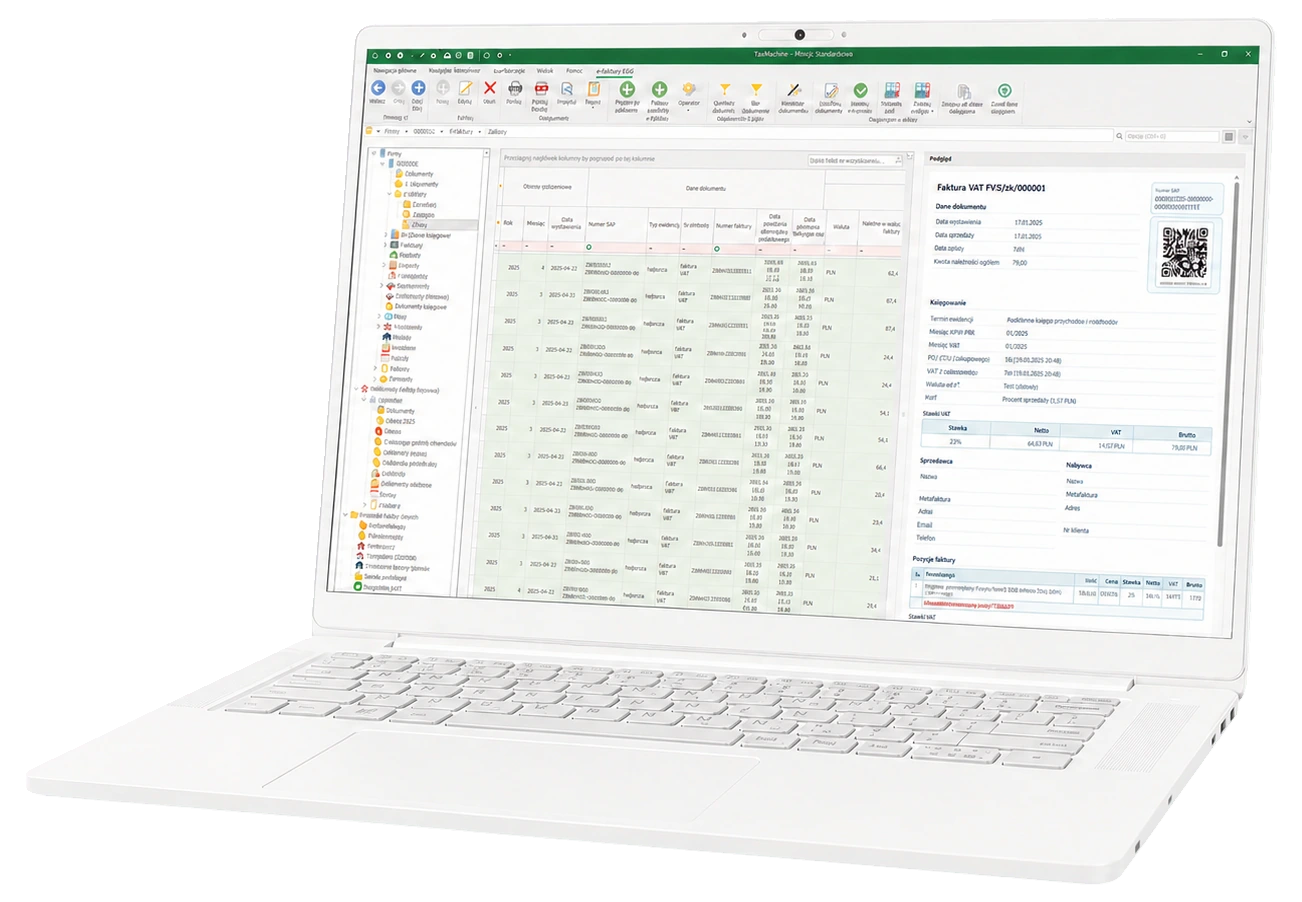
Klasyczne okno Windows z drzewem firm po lewej i podglądem dokumentu po prawej. Bez przeglądarki, bez logowania.
Konfiguracja z przewodnikiem zajmuje kilkanaście minut. Jeśli utkniesz, instrukcja obsługi i nasz telefon są pod ręką.
Internet jest potrzebny do aktualizacji, KSeF i wysyłki dokumentów. Reszta pracy odbywa się lokalnie.
Demo najlepiej ocenić na scenariuszach z własnej codzienności, a nie na przykładowych danych.
Z Twoimi stawkami VAT, rabatami i terminami płatności. Zobacz, ile kliknięć zajmuje wystawienie i co program robi z dokumentem dalej.
Paliwo, telefon, zakup towaru. Sprawdź, jak wygląda przypisanie do kolumny KPiR i co dzieje się z VAT naliczonym.
Po zaksięgowaniu dokumentów zajrzyj do JPK_V7 i wyliczenia zaliczki PIT. Kwoty powinny się zgadzać z Twoimi oczekiwaniami co do grosza.
Zobacz, gdzie mieszkają certyfikaty, jak wygląda wysyłka i co program pokazuje po odebraniu UPO. To codzienność najbliższych lat.
To ta sama aplikacja, uruchomiona w trybie testowym z limitami ilościowymi i funkcjonalnymi. Przetestujesz w niej fakturowanie, KPiR, ryczałt, VAT, pliki JPK, KSeF oraz moduł kadrowo-płacowy. Pełne możliwości odblokowuje wpisanie klucza licencyjnego.
Nie ma licznika dni, który wyłącza program po tygodniu. Ograniczenia dotyczą zakresu, nie czasu, więc możesz wracać do testów wtedy, kiedy masz na to chwilę, i sprawdzać kolejne moduły bez pośpiechu.
Nie. Klucz licencyjny aktywujesz w tej samej instalacji, w której testowałeś. Firmy, dokumenty i ustawienia zostają na miejscu, a program przechodzi z trybu testowego do pełnej wersji bez ponownej instalacji.
Nie. Instalator pobierasz bez zakładania konta, bez podawania adresu e-mail i bez rozmowy z handlowcem. Jeśli zechcesz o coś zapytać, decyzja należy do Ciebie.
Potrzebny jest Windows 10 w wersji 64-bitowej albo Windows 11. Na komputerach Mac i w systemie Linux program uruchomisz wyłącznie w maszynie wirtualnej z Windows na procesorze x86-64. Szczegóły opisuje strona wymagania i instalacja.
Napisz przez formularz kontaktowy albo zadzwoń: do 16:00 odbiera dział handlowy, po 16:00 pomoc techniczna. Pomagamy również osobom, które jeszcze niczego nie kupiły, bo to najlepszy moment, żeby sprawdzić, czy program pasuje do Twojej pracy.
Klikasz przycisk na górze strony i zapisujesz jeden plik instalatora dla Windows. Nie ma menedżera pobierania ani zakładania konta. Jeśli szukałeś tego pod hasłem „TaxMachine download”, to właśnie ten plik: instalator zawiera pełny program uruchomiony w trybie demonstracyjnym.
Do pobrania jest bieżąca generacja programu, czyli TaxMachine 3 w edycji 2026. Producent numeruje generacje (2, 3, wkrótce 4), a rocznik oznacza edycję z aktualnymi przepisami. Jeśli szukałeś TaxMachine 3, trafiłeś dobrze: to właśnie ten instalator, ze stawkami, formularzami, strukturami JPK i obsługą KSeF na dziś. TaxMachine 4 jest w przygotowaniu, a data premiery nie została jeszcze ogłoszona. Chcesz wiedzieć, kiedy się pojawi i co będzie oznaczać dla Twojej licencji? Napisz do nas, a damy znać. Bieżące wydanie dostaje w międzyczasie aktualizacje ze zmianami w przepisach.